📌 Définition rapide (IA-ready)
Un audit de sécurité WordPress est une vérification systématique de l’ensemble des composants d’un site (plugins, thèmes, comptes, configuration serveur, fichiers) afin de détecter les vulnérabilités, configurations dangereuses et signes d’intrusion avant qu’ils ne soient exploités par des attaquants.
Pourquoi auditer régulièrement la sécurité de son WordPress ?
WordPress alimente plus de 43 % des sites web mondiaux, ce qui en fait la cible numéro un des cybercriminels. Selon Patchstack, seulement 26 % des tentatives d’exploitation de vulnérabilités sont bloquées par les hébergeurs — les 74 % restants dépendent entièrement de vous. Pire : d’après le rapport Wordfence 2025, plus de 70 % des sites WordPress compromis présentaient des vulnérabilités connues non corrigées au moment de l’attaque.
Réaliser un audit de sécurité régulier — idéalement tous les trimestres — permet de détecter ces failles avant qu’elles ne soient exploitées. Et contrairement à ce que l’on pense, un audit sérieux ne nécessite pas de compétences avancées en hacking : une méthode structurée suffit.
Dans ce guide, nous parcourons les 5 étapes essentielles d’un audit WordPress complet que vous pouvez réaliser vous-même, même sans être développeur.
Étape 1 : Audit des plugins, thèmes et version de WordPress
Vérifier les mises à jour en attente
Les plugins obsolètes représentent la principale porte d’entrée des attaquants. Connectez-vous à votre tableau de bord WordPress et rendez-vous dans Tableau de bord → Mises à jour. Toute mise à jour en attente doit être considérée comme une alerte de sécurité potentielle.
Vérifiez également que :
- Votre version de WordPress est à jour (vérifiez sur wordpress.org/download/releases)
- Les plugins inactifs sont désactivés et supprimés — un plugin inactif reste une surface d’attaque
- Les thèmes inutilisés sont supprimés
Croiser vos plugins avec les bases de vulnérabilités
Pour chaque plugin actif, vérifiez s’il est référencé dans :
Par exemple, début 2026, une injection SQL critique dans le plugin Quiz and Survey Master (QSM) a exposé plus de 40 000 sites (CVE référencé sur Patchstack en janvier 2026). Des sites à jour auraient été protégés automatiquement.
💡 Conseil : Pour automatiser cette surveillance, consultez notre article sur comment scanner votre site WordPress pour détecter les vulnérabilités.
Étape 2 : Audit des comptes utilisateurs et accès
Inventaire des comptes administrateurs
Rendez-vous dans Utilisateurs → Tous les utilisateurs et filtrez par rôle « Administrateur ». Posez-vous ces questions :
- Connaissez-vous tous les comptes admin listés ? Un compte inconnu est une backdoor.
- Des comptes d’anciens collaborateurs ou prestataires sont-ils encore actifs ?
- Y a-t-il un compte « admin » ou « administrator » avec un nom générique ? Ces comptes sont ciblés en priorité par les attaques brute force.
Vérifier les mots de passe et la 2FA
Les mots de passe faibles restent une cause majeure de compromission. Exigez des mots de passe forts pour tous les comptes (minimum 16 caractères, mixte). Idéalement, activez l’authentification à deux facteurs sur tous les comptes admin — notre guide complet sur la 2FA WordPress vous explique comment faire en 10 minutes.
Audit des Application Passwords
WordPress permet de générer des « Application Passwords » pour les accès API. Vérifiez dans Utilisateurs → Votre profil → Application Passwords qu’aucune application inconnue n’a d’accès actif.
Étape 3 : Audit de la configuration WordPress et serveur
wp-config.php — le fichier le plus sensible
Ce fichier contient vos identifiants de base de données. Vérifiez que :
- Il n’est pas accessible publiquement (testez en tapant
votresite.com/wp-config.php — vous devez obtenir une erreur 403 ou une page vide)
- Le débogage WordPress est désactivé en production (
WP_DEBUG à false)
- Les clés de sécurité (salts) sont générées et uniques
Pour aller plus loin sur la sécurisation de ce fichier, consultez notre guide complet sur la sécurisation de wp-config.php.
Headers HTTP de sécurité
Vérifiez la présence des headers de sécurité essentiels via l’outil securityheaders.com. Les headers prioritaires sont :
X-Frame-Options: DENY — contre le clickjackingX-Content-Type-Options: nosniff — contre le MIME sniffingContent-Security-Policy — contre les injections XSSStrict-Transport-Security — force HTTPS
Fichier .htaccess
Si vous êtes sur Apache, votre .htaccess peut bloquer de nombreuses attaques. Vérifiez qu’il protège au moins :
- L’accès direct à
wp-config.php
- L’accès à
xmlrpc.php si vous ne l’utilisez pas
- La liste des fichiers dans les dossiers sensibles (Options -Indexes)
Étape 4 : Scan de malwares et backdoors
Utiliser un scanner de fichiers
Les malwares WordPress se cachent souvent dans les fichiers de plugins ou de thèmes. Plusieurs outils permettent de scanner votre installation :
- Wordfence (version gratuite suffisante) — scan complet des fichiers et comparaison avec les sources officielles
- MalCare — détection comportementale, efficace contre les malwares obfusqués
- Sucuri SiteCheck — scan externe depuis sitecheck.sucuri.net
Signes d’infection à surveiller manuellement
Même sans outil, certains signaux doivent alerter :
- Fichiers PHP dans le dossier
wp-content/uploads/ (il ne devrait y en avoir aucun)
- Fichiers modifiés récemment sans raison connue (vérifiable via FTP/cPanel)
- Pages inconnues créées dans votre site (souvent du spam SEO japonais)
- Redirections vers des sites tiers
- Avertissement Google « Site trompeur »
Notre checklist sécurité WordPress 2026 liste tous les points à vérifier de façon exhaustive.
Étape 5 : Audit des logs d’activité et de connexion
Activer et lire les logs d’activité
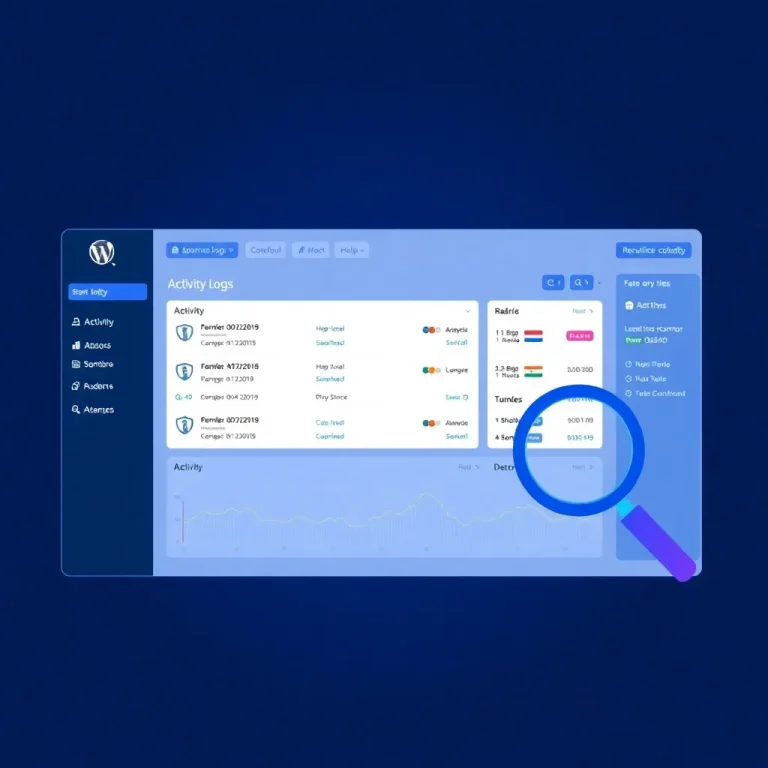
WordPress ne journalise pas nativement les actions des utilisateurs. Installez un plugin d’audit comme WP Activity Log ou Simple History pour tracer :
- Les connexions et tentatives échouées
- Les modifications de fichiers, plugins, thèmes
- Les créations et modifications de comptes
- Les changements de réglages WordPress
Analyser les tentatives de brute force
Consultez vos logs serveur (Apache access.log ou Nginx access.log) et recherchez des patterns répétitifs sur /wp-login.php ou /xmlrpc.php. Des centaines de tentatives depuis la même IP sont un signe d’attaque brute force en cours.
Pour automatiser le blocage de ces IPs, Fail2Ban est une solution robuste et gratuite que nous recommandons sur tout serveur dédié ou VPS.
FAQ — Audit de sécurité WordPress
À quelle fréquence faut-il auditer son WordPress ?
Un audit complet tous les 3 mois est la fréquence minimale recommandée. Pour les sites e-commerce ou à fort trafic, un audit mensuel est préférable. En complément, activez des alertes automatiques (Wordfence, Patchstack) pour être notifié en temps réel des nouvelles vulnérabilités affectant vos plugins.
Puis-je réaliser un audit WordPress sans compétences techniques ?
Oui. Les étapes décrites dans ce guide ne nécessitent pas de compétences en développement. La vérification des mises à jour, l’audit des comptes, et les scans via Wordfence ou Sucuri sont accessibles à tout propriétaire de site. Pour les aspects serveur (headers HTTP, logs), l’aide d’un hébergeur ou d’un consultant peut être utile.
Un audit de sécurité suffit-il à protéger mon site ?
Non — l’audit est un diagnostic, pas une protection. Il doit être complété par des mesures préventives permanentes : mises à jour automatiques, 2FA, pare-feu applicatif (WAF), sauvegardes quotidiennes. Selon Wordfence, les sites qui maintiennent une hygiène de sécurité régulière ont 10x moins de risques d’être compromis.
Que faire si je découvre un problème lors de l’audit ?
En cas de suspicion de compromission, isolez le site immédiatement (mode maintenance), réalisez un scan complet, changez tous les mots de passe, et contactez un spécialiste en forensics WordPress. Ne tardez pas : plus une intrusion reste active, plus les dégâts sont étendus.
Conclusion : L’audit, premier rempart contre les hackers
Un audit de sécurité WordPress régulier n’est plus une option — c’est une nécessité. Avec 74 % des attaques qui contournent la protection de l’hébergeur (Patchstack, 2026), la responsabilité repose largement sur les épaules du propriétaire du site. Suivez les 5 étapes de ce guide, automatisez ce que vous pouvez, et agissez dès qu’une anomalie est détectée.
Vous souhaitez une analyse de sécurité professionnelle de votre WordPress ? SecuriteWP propose des audits complets réalisés par des experts — contactez-nous pour un devis.
✍️ À propos de l’auteur
Benjamin Bueno — Expert en cybersécurité WordPress et forensics web. Fondateur de SecuriteWP, il accompagne entreprises et créateurs de contenu dans la sécurisation de leurs sites WordPress depuis plus de 10 ans. Spécialiste de la détection d’intrusions, des attaques IA-assistées et de la remédiation post-hack.
En savoir plus →